
Tato příručka popisuje aplikaci ShopSync (esync.cz s.r.o.) – program pro propojení vašeho e-shopu s účetním / skladovým systémem (ERP). Vysvětluje, jak aplikace funguje, co znamenají jednotlivé záložky a která pole budete vyplňovat.
Ke každému podporovanému účetnímu systému a e-shopu existuje samostatný návod, který popisuje konkrétní údaje pro daný systém:
Účetní systémy (ERP):
- POHODA (Stormware)
- Money S3
- Money S4 / S5
- ABRA Flexi (FlexiBee)
- ABRA Gen
- Helios iNuvio (Orange / Easy)
- Helios Nephrite
- Oberon
- Omega
- MRP K/S
E-shopy a platformy:
- Shoptet
- Upgates
- PrestaShop
- WooCommerce
- CREATIVE sites
- base / base.com (BaseLinker)
- Brani (sklad / fulfillment)
Doporučený postup: přečtěte si nejdřív tuto základní příručku a potom návod pro váš účetní systém a návod pro váš e-shop.
1. Co ShopSync dělá
ShopSync pravidelně přenáší data mezi e-shopem a účetním systémem. Podle konkrétního nastavení umí:
- importovat do e-shopu: zásoby (produkty, ceny, dostupnost), obrázky, kategorie, parametry a adresář zákazníků z účetního systému,
- exportovat z e-shopu: objednávky (případně faktury), zásoby, kategorie a adresář do účetního systému.
Přenos může běžet ručně (tlačítkem) nebo automaticky v nastavených intervalech (přes Plánovač úloh Windows).
ShopSync je nainstalovaný na počítači (nebo serveru), který má přístup k vašemu účetnímu systému. U většiny instalací provádí prvotní nastavení náš technik – tato příručka vám pomůže pochopit, jaké údaje od vás budeme potřebovat a co si můžete zkontrolovat či upravit sami.
2. Profily nastavení
Úplně nahoře v okně aplikace je řádek Nastavení s rozbalovacím seznamem a tlačítky Vybrat / Uložit / Přidat / Smazat / Přejmenovat.
Jeden „profil nastavení" = jedno propojení (jeden e-shop + jeden účetní systém). Pokud máte více e-shopů, bude v aplikaci více profilů. Po každé změně nastavení nezapomeňte kliknout na Uložit.
3. Přehled záložek
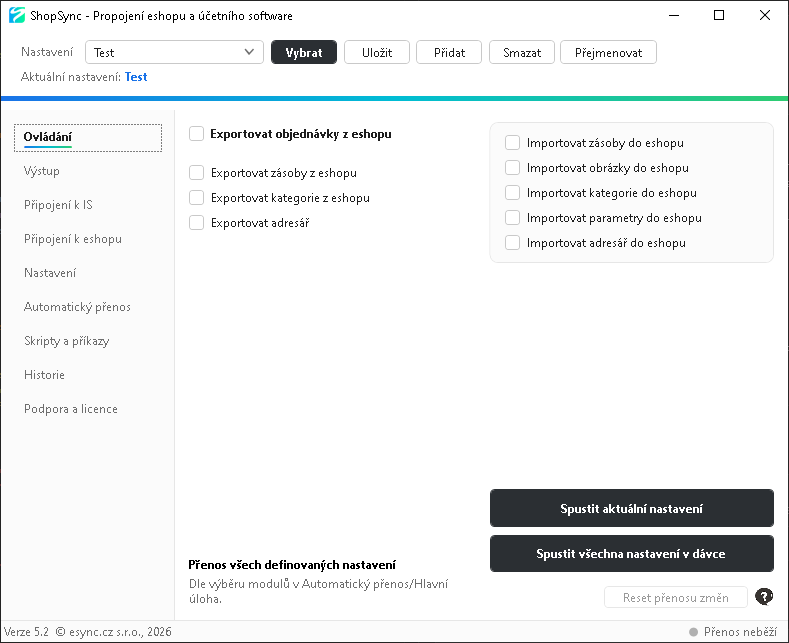
Ovládání
Ruční spouštění přenosů. Zaškrtnete, co se má přenést (např. Importovat zásoby do eshopu, Exportovat objednávky z eshopu) a kliknete na Spustit aktuální nastavení. Tlačítko Spustit všechna nastavení v dávce spustí přenos všech profilů najednou.
Výstup
Průběžný výpis právě běžícího přenosu. Pokud se něco nedaří, zde uvidíte chybové hlášky – jejich text nám prosím posílejte při řešení problémů.
Připojení k IS
Nastavení připojení k účetnímu systému (IS = informační systém).
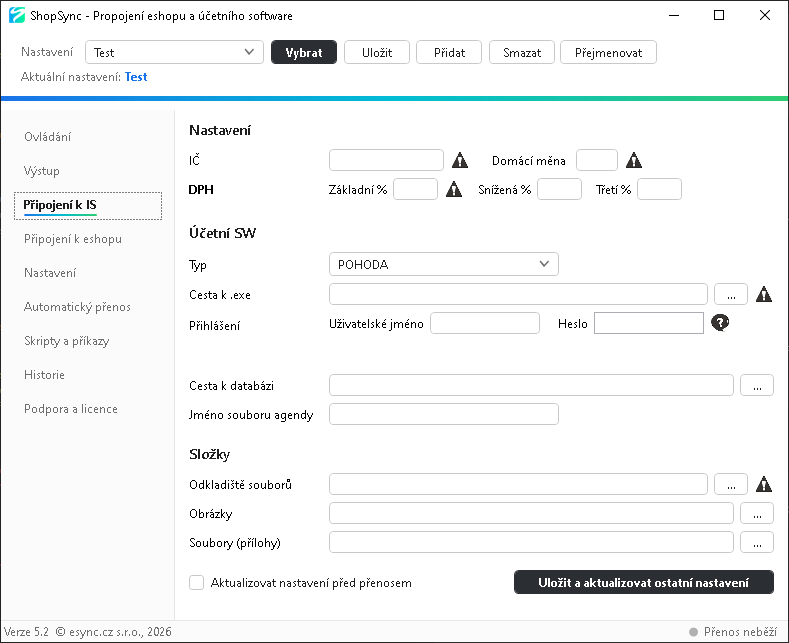
Společná pole pro všechny systémy:
| Pole | Co vyplnit |
|---|---|
| IČ | IČO vaší firmy – přesně tak, jak je v účetním systému. |
| Domácí měna | Obvykle CZK (na Slovensku EUR). |
| DPH – Základní / Snížená / Třetí % | Sazby DPH, např. 21 / 12 / 0. Musí odpovídat sazbám ve vašem účetnictví. |
| Typ | Váš účetní systém (POHODA, MONEYS3, ABRA FLEXIBEE…). |
| Odkladiště souborů | Pracovní složka pro přenosové soubory, např. C:\shopsync\temp. Obvykle nastavuje náš technik. |
| Obrázky / Soubory (přílohy) | Složky s obrázky a přílohami produktů – jen u systémů, které je používají. |
Význam polí Cesta k .exe, Uživatelské jméno, Heslo, Agenda, Rok, Cesta k databázi, Jméno souboru agendy se liší podle zvoleného účetního systému – viz návod pro váš systém. U některých systémů se část polí nepoužívá a zůstává prázdná.
Připojení k eshopu
Nastavení připojení k e-shopu.
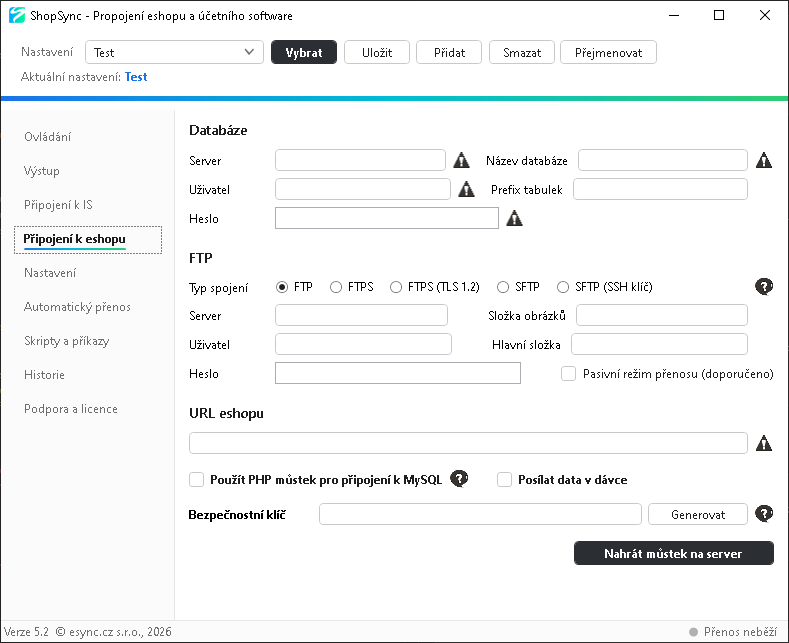
| Sekce | K čemu slouží |
|---|---|
| Databáze | Přímý přístup do databáze e-shopu (server, název databáze, uživatel, heslo, prefix tabulek). Používá se u PrestaShopu a WooCommerce. U e-shopů napojených přes API (Shoptet, Upgates…) se nevyplňuje. |
| FTP | Přístup na FTP e-shopu – hlavně pro nahrávání obrázků a pomocných souborů. Vyplňuje se u PrestaShopu, WooCommerce a Shoptetu. |
| URL eshopu | Adresa vašeho e-shopu včetně https://, bez lomítka na konci (např. https://www.muj-eshop.cz). |
| Použít PHP můstek pro připojení k MySQL | Zapíná tzv. můstek – malý pomocný skript nahraný na váš web, přes který se ShopSync bezpečně připojuje k databázi, když hosting nepovoluje přímé připojení zvenčí. Typické pro PrestaShop a WooCommerce. |
| Posílat data v dávce | Zrychlení přenosu přes můstek – doporučeno nechat zapnuté. |
| Bezpečnostní klíč | Náhodný řetězec chránící můstek. Vygenerujete tlačítkem Generovat (klíč neměňte, pokud už můstek běží). |
| Nahrát můstek na server | Nahraje můstek přes FTP na váš web. Používá se jen u e-shopů s můstkem. |
U e-shopů napojených přes API (Shoptet, Upgates, CREATIVE sites, base, Brani) se přístupové údaje k API zadávají jinde – na záložce Nastavení v sekci 8. Ostatní (viz níže a návod pro váš e-shop).
Nastavení
Záložka Nastavení sdružuje konfiguraci přenosů. Vlevo v seznamu Sekce nastavení vybíráte, kterou část nastavujete.
Sekce Základní nastavení
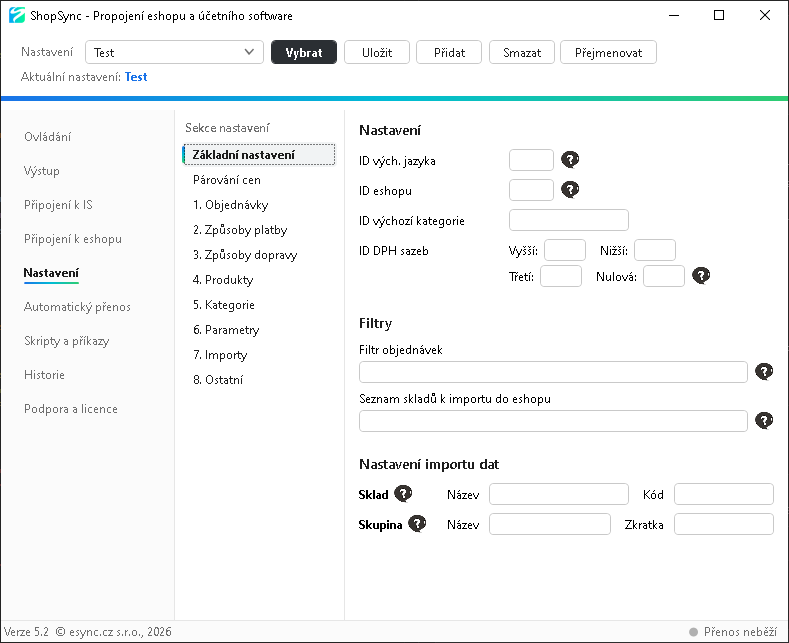
| Pole | Co znamená |
|---|---|
| ID vých. jazyka | Číslo/kód hlavního jazyka e-shopu (týká se hlavně PrestaShopu). |
| ID eshopu | U platforem s více obchody nad jednou instalací (multistore) číslo obchodu, jinak 1. |
| ID výchozí kategorie pro eshop | Kategorie, pod kterou se zakládají produkty bez zařazení. |
| ID DPH sazeb (Vyšší / Nižší / Třetí / Nulová) | „Překlad" sazeb DPH na identifikátory daňových skupin ve vašem e-shopu (týká se PrestaShopu a WooCommerce). |
| Filtry | Omezení přenášených objednávek / skladů. Nastavuje náš technik. |
| Sklad (Název / Kód) a Skupina (Název / Zkratka) | Výchozí sklad a skupina zboží v účetním systému – používá se při zakládání nových skladových karet. |
Sekce Párování cen
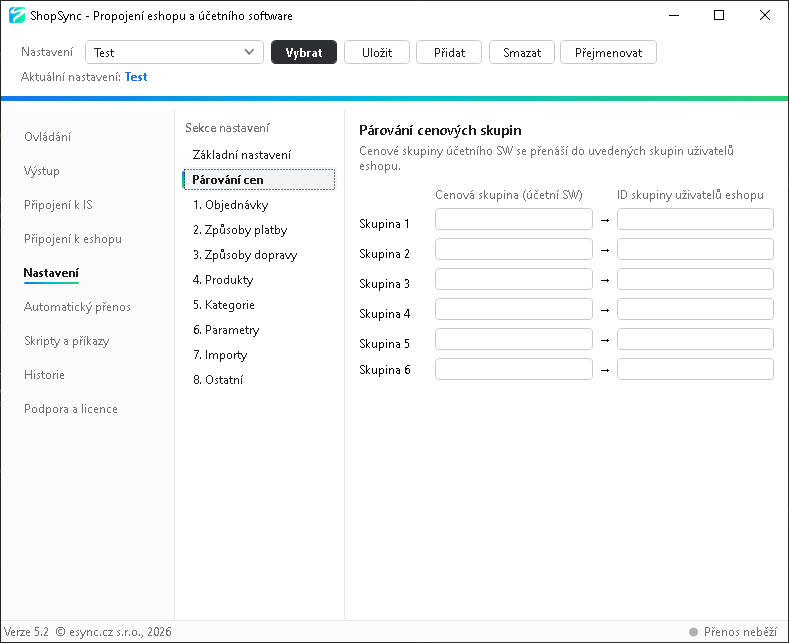
Vlevo cenová skupina (hladina) v účetním systému, vpravo ID skupiny uživatelů v e-shopu. Díky tomu se velkoobchodní ceny přenesou správné skupině zákazníků.
Číslované sekce 1–8 (vlastní nastavení)
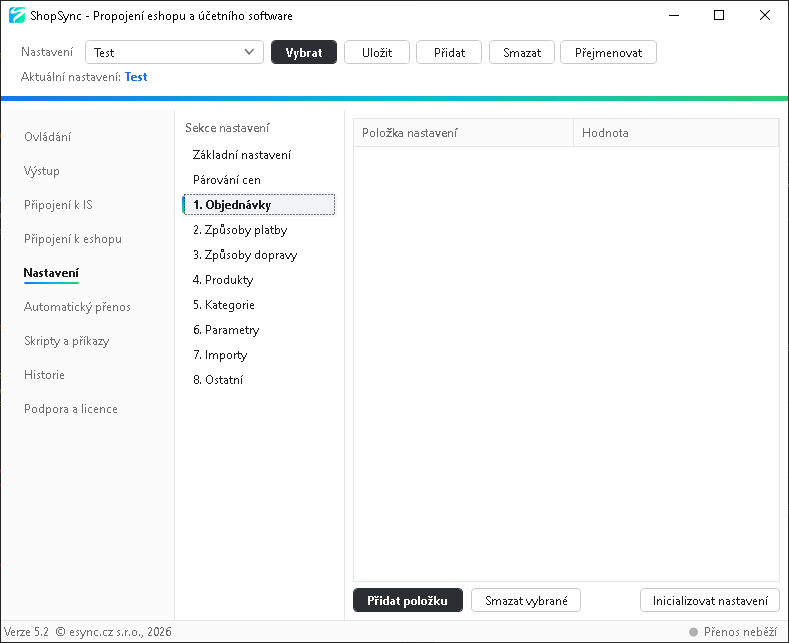
Sekce 1. Objednávky, 2. Způsoby platby, 3. Způsoby dopravy, 4. Produkty, 5. Kategorie, 6. Parametry, 7. Importy a 8. Ostatní obsahují tabulku vlastních nastavení. Každý řádek je dvojice Položka nastavení → Hodnota.
Nejdůležitější sekce pro vás:
- 2. Způsoby platby – vlevo název platby ve vašem e-shopu, vpravo doplníte
označení odpovídající formy úhrady v účetním systému (např. „Dobírkou" →
DOB). - 3. Způsoby dopravy – totéž pro dopravce (např. „Zásilkovna" →
ZAS). - 8. Ostatní – u e-shopů napojených přes API sem patří přístupové údaje (API klíč / token) – viz návod pro váš e-shop.
Tlačítko Inicializovat nastavení načte seznam položek automaticky – u plateb a doprav se stáhnou přímo z vašeho e-shopu, vy pak jen doplníte hodnoty pro účetní systém. Pozor: u e-shopů přes API musí být před inicializací už vyplněné přístupové údaje API, jinak zůstane seznam plateb/doprav prázdný. Po přidání nové dopravy nebo platby v e-shopu spusťte inicializaci znovu a doplňte nový řádek.
Automatický přenos
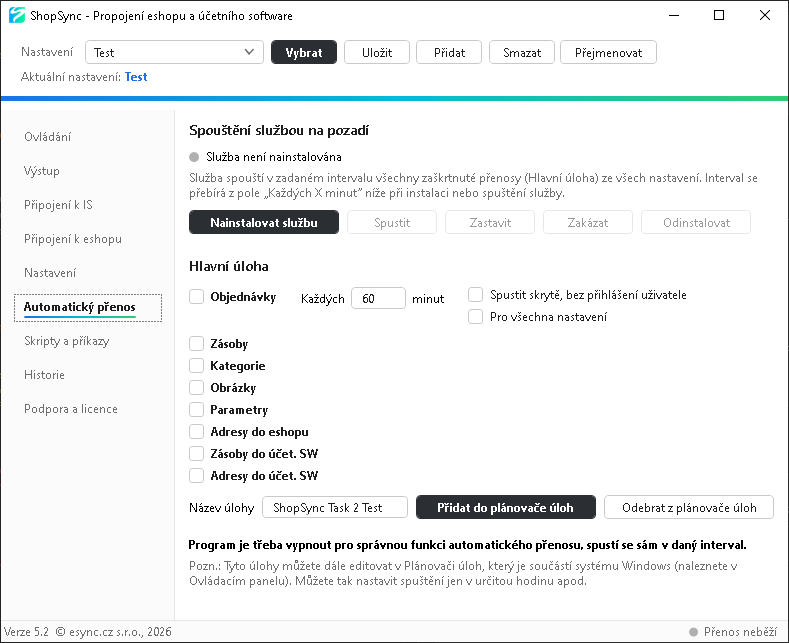
Nastavení automatického spouštění přenosů (co a jak často se má přenášet). Přenosy pak běží přes Plánovač úloh Windows i bez spuštěné aplikace. Obvykle nastavuje náš technik po dohodě s vámi (typicky objednávky každých pár minut, zásoby méně často).
Skripty a příkazy
Technické nastavení přenosových skriptů – needitujte, spravuje náš technik.
Historie
Záznamy (logy) proběhlých přenosů. Hodí se při řešení problémů – najdete zde, kdy přenos běžel a s jakým výsledkem.
Podpora a licence
Licenční údaje (e-mail a sériové číslo) a kontakt na podporu. Licenci aktivujete tlačítkem pro ověření licence; počítač k tomu potřebuje přístup na internet.
4. Typický postup prvotního nastavení
- Založíme profil nastavení a vybereme váš účetní systém a e-shop.
- Vyplní se Připojení k IS (podle návodu pro váš účetní systém).
- Vyplní se Připojení k eshopu (podle návodu pro váš e-shop); u můstkových e-shopů se nahraje můstek na server.
- Na záložce Nastavení se inicializují vlastní nastavení a doplní se párování plateb a doprav.
- Spustí se první ruční přenos na záložce Ovládání a zkontroluje se výsledek ve Výstupu.
- Nastaví se Automatický přenos.
5. Co od vás budeme vždy potřebovat
- IČO, domácí měnu a sazby DPH,
- přístupové údaje k účetnímu systému (viz návod pro váš systém),
- přístupové údaje k e-shopu – podle typu: databáze + FTP, nebo API klíč (viz návod pro váš e-shop),
- seznam způsobů platby a dopravy a jejich označení v účetním systému,
- informaci, které přenosy chcete zapnout a jak často.
Bezpečnost: přístupové údaje nám předávejte bezpečnou cestou (ne běžným e-mailem v čitelné podobě, ideálně přes správce hesel nebo po telefonu). API klíče a hesla mají stejnou váhu jako heslo k vašemu bankovnictví do e-shopu – kdo je zná, může s daty pracovat.