
Tento návod platí pro e-shopy na WordPressu s pluginem WooCommerce. Obecné ovládání aplikace najdete v základní příručce.
Jak propojení funguje
ShopSync s WooCommerce pracuje kombinací až tří kanálů (obvykle se používají současně):
- Databáze WordPressu (MySQL) – základ, potřebný vždy. Buď přímé připojení (pokud ho hosting povolí), nebo – běžněji – přes PHP můstek nahraný na váš web (malý pomocný skript, komunikace je šifrovaná).
- WooCommerce REST API – pro zápis produktů, kategorií a obrázků (klíče Consumer key / Consumer secret).
- FTP – pro nahrávání obrázků a můstku.
Při prvním spuštění se do databáze doplní pomocná párovací pole – před prvním spuštěním doporučujeme zálohu databáze.
Co si připravte předem
-
Údaje k databázi ze souboru
wp-config.phpv kořeni WordPressu:DB_HOST,DB_NAME,DB_USER,DB_PASSWORDa prefix tabulek$table_prefix(typickywp_). -
FTP přístup s právem zápisu do kořene webu a do složky obrázků.
-
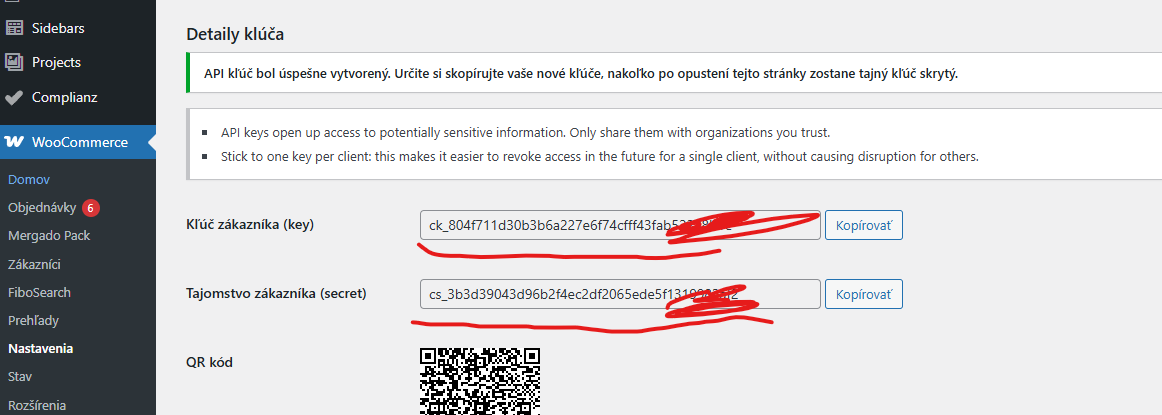
REST API klíče: v administraci WooCommerce → Nastavení → Pokročilé → REST API → Přidat klíč, oprávnění Čtení/Zápis. Získáte Consumer key (
ck_…) a Consumer secret (cs_…). E-shop musí běžet na HTTPS.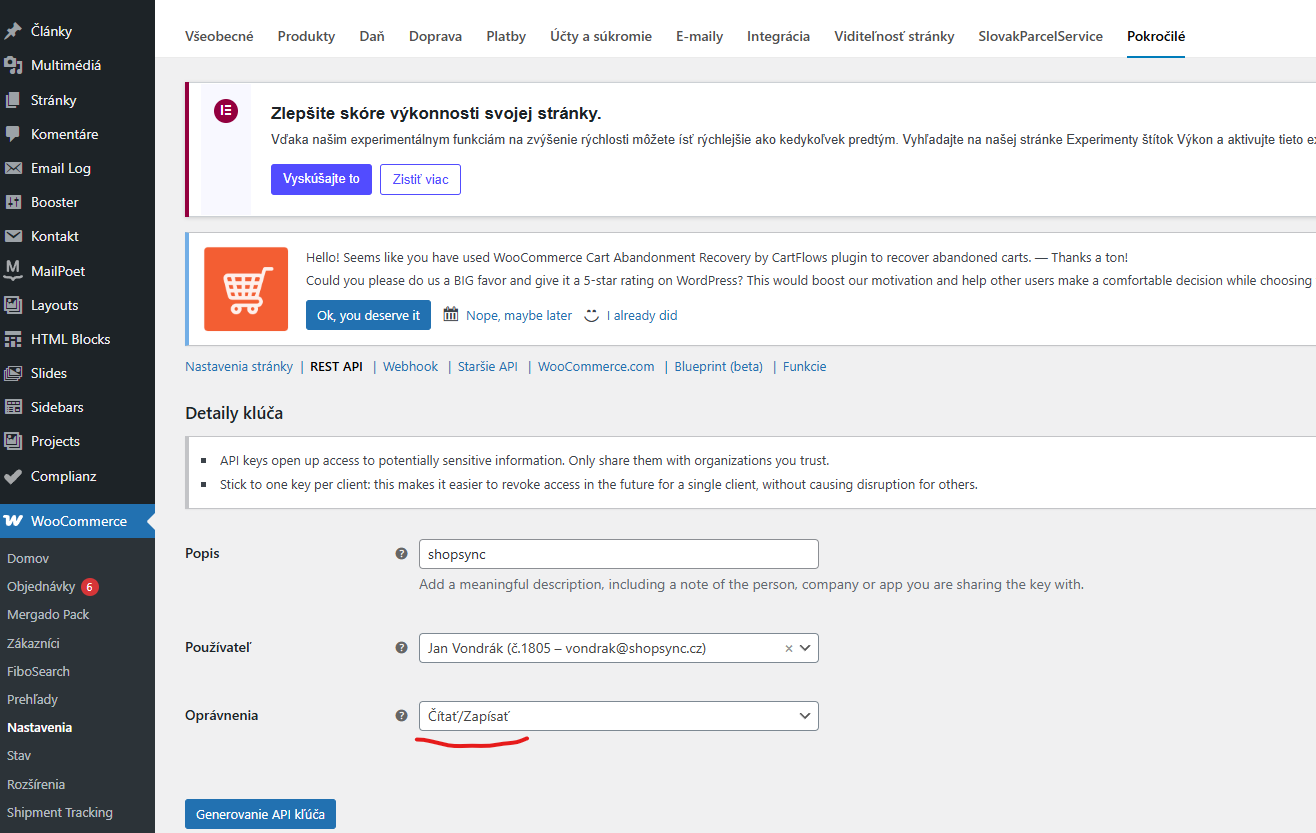
-
URL e-shopu včetně
https://, bez lomítka na konci. -
Informace o pluginech:
- používáte plugin na IČO/DIČ v pokladně? (potřebujeme názvy polí),
- používáte plugin na vlastní čísla objednávek? (název pole),
- EAN u produktů? (název pole),
- máte zapnuté HPOS (vlastní úložiště objednávek)? – WooCommerce → Nastavení → Pokročilé.
-
Daňové třídy ve WooCommerce založené pro všechny sazby (základní, snížená…): WooCommerce → Nastavení → Daně.
Důležité: heslo k databázi slouží zároveň jako šifrovací klíč můstku. Po změně hesla k databázi je nutné můstek nahrát znovu – dejte nám vědět.
Pole na záložce „Připojení k eshopu"
| Pole | Co vyplnit u WooCommerce |
|---|---|
| Databáze – Server | DB_HOST z wp-config.php (při můstku tak, jak ho vidí web – obvykle localhost). |
| Databáze – Název / Uživatel / Heslo | Podle wp-config.php. |
| Databáze – Prefix tabulek | $table_prefix, typicky wp_ (včetně podtržítka). |
| FTP – typ / server / uživatel / heslo | Váš FTP účet. |
| FTP – Složka obrázků | Složka pro dočasné nahrání obrázků, veřejně dostupná přes web (WooCommerce si z ní obrázky stáhne do Knihovny médií). Doporučujeme wp-content/uploads/shopsync. |
| FTP – Hlavní složka | Kořen WordPressu na FTP (např. www). |
| URL eshopu | https://www.vas-eshop.cz (bez lomítka na konci). |
| Použít PHP můstek | Zapnout (běžný případ). |
| Bezpečnostní klíč | Vygenerujte tlačítkem; pak Nahrát můstek na server. |
Sekce Základní nastavení
- ID DPH – Sazby: zde se zadávají slugy daňových tříd WooCommerce –
základní sazba = prázdné (standardní třída), snížená = slug vaší snížené
třídy (např.
reduced-rate), nulová = slug nulové třídy. Musí odpovídat třídám založeným ve WooCommerce. - ID vých. jazyka / ID eshopu / ID výchozí kategorie – u WooCommerce se nepoužívají, nechte výchozí.
Záložka Nastavení
Po inicializaci se načtou 2. Způsoby platby a 3. Způsoby dopravy podle skutečných objednávek – doplňte označení v účetním systému (stačí část názvu).
Sekce 1. Objednávky (vytváří inicializace):
| Položka | Význam |
|---|---|
pole_cisla_objednavky |
Název pole, kde plugin ukládá vlastní číslo objednávky (např. _order_number). Prázdné = použije se interní číslo WordPressu. |
pole_ic / pole_dic / pole_ic_dph |
Názvy polí, kde váš pokladní plugin ukládá IČO / DIČ / IČ DPH (např. _billing_ico). Prázdné = nepřenáší se. |
pole_var_symbolu |
Název pole, kde e-shop ukládá variabilní symbol platby – vyplňte jen tehdy, když variabilním symbolem není číslo objednávky. |
Sekce 4. Produkty: pole_ean – název pole s EANem (dodává plugin, např.
_ean, _wpm_gtin_code).
Sekce 8. Ostatní (doplňuje se ručně):
| Položka | Co vyplnit |
|---|---|
woo_api_path |
wp-json/wc/v3 (cesta k REST API). |
woo_api_user |
Consumer key (ck_…). |
woo_api_pass |
Consumer secret (cs_…). |
debug |
Podrobnost logu – doporučeno 1 při prvním nastavování. |
Dále (nastavuje technik): ceny_s_dani (1 = ceny včetně DPH),
zaokrouhleni_polozek, importovat_zmeny_produktu.
Časté problémy
- „Můstek nekomunikuje…" – špatná URL, nenahraný můstek, nebo změněné heslo k databázi (nahrát můstek znovu).
- Objednávky se nestahují – zkontrolujte, zda e-shop používá HPOS – přenos se musí nastavit na správné úložiště objednávek.
- REST API vrací chybu ověření – klíče bez práva zápisu, nebo web neběží na HTTPS.
- Obrázky se nenačtou – složka obrázků není veřejně dostupná přes web; přenos obrázků vyžaduje předchozí úspěšný přenos produktů.